Amazon USの入金口座確認|WorldFirst口座確認レターの発行方法
Amazon USの入金先口座の所有確認に使う候補として、WorldFirstの米ドル(USD)口座から口座確認レターを発行し、ダウンロードする手順を紹介します。画面の表示や提出書類の条件は変更されることがあります。書類を提出する前に、Seller Centralに表示される最新の案内を確認してください。
WorldFirstは、Amazonなどの販売先から口座所有の証明を求められたときに、口座確認レターを提出できると案内しています。Amazon向けのWorldFirst手順でも、Amazonの入金先口座確認画面で、このレターを銀行書類として提出できる場合があると説明しています。
一方、Amazon Seller Walletの公式ヘルプでは、銀行口座の確認書類として銀行明細書をアップロードするよう案内しています。口座番号、口座名義、銀行名またはロゴが確認でき、発行日が記載されている場合は180日以内であることが条件です。そのため、口座確認レターは用途に沿った候補ですが、Amazonでの受理を保証するものではありません。提出画面の指定と、ダウンロードしたPDFに必要情報が載っているかを確認してください。
- 入金先口座の所有確認:Amazonに登録した受取口座が本人または事業者の口座であることを確認する手続きです。WorldFirstの口座確認レターを提出できる場合があります。
- 出品者の本人・事業者・住所確認:出品者や会社の情報を確認する別の手続きです。Amazon USのヘルプでは、住所確認にWorldFirstなどの決済サービス事業者が発行した口座明細書を認める場合があります。ただし、ここで説明する口座確認レターが必ず住所証明として使えるとは限りません。提出画面に表示された書類の種類と条件を確認してください。
WorldFirstで口座確認レターを発行する
1. Amazonに登録した米ドル口座を開く
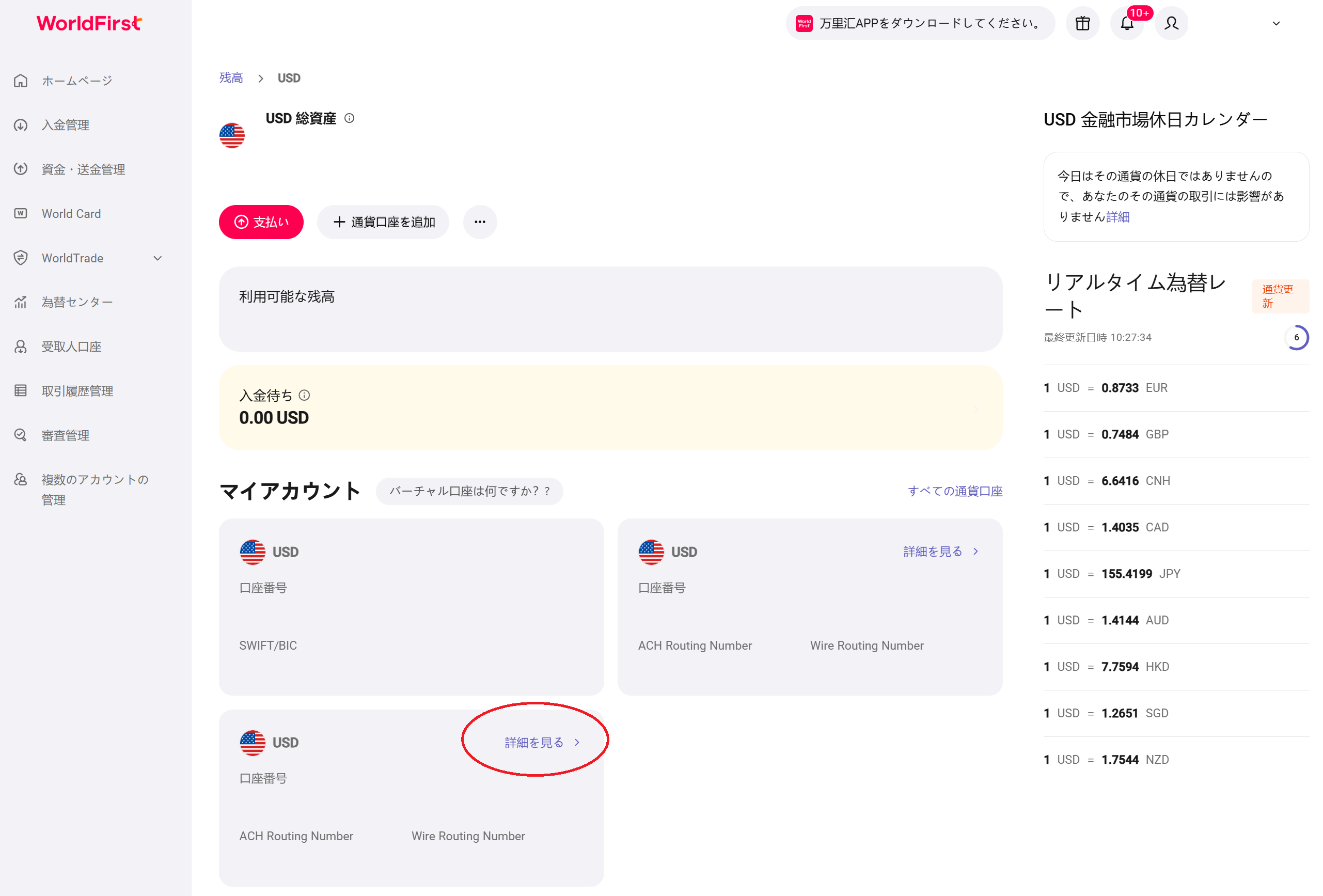
WorldFirstにログインすると、ホームページの「マイアカウント」に保有口座が表示されます(1枚目の画像)。Amazon USの入金先に登録している米ドル(USD)口座を見つけ、「詳細を見る」をクリックしてください。該当口座がホームページに表示されない場合は、左側のメニュー「入金管理」から口座一覧を開きます。複数の米ドル口座がある場合は、Amazonに登録した口座番号やACHルーティング番号と照らし合わせ、対象の口座を確認してください。
2. 口座証明書のダウンロードを選ぶ
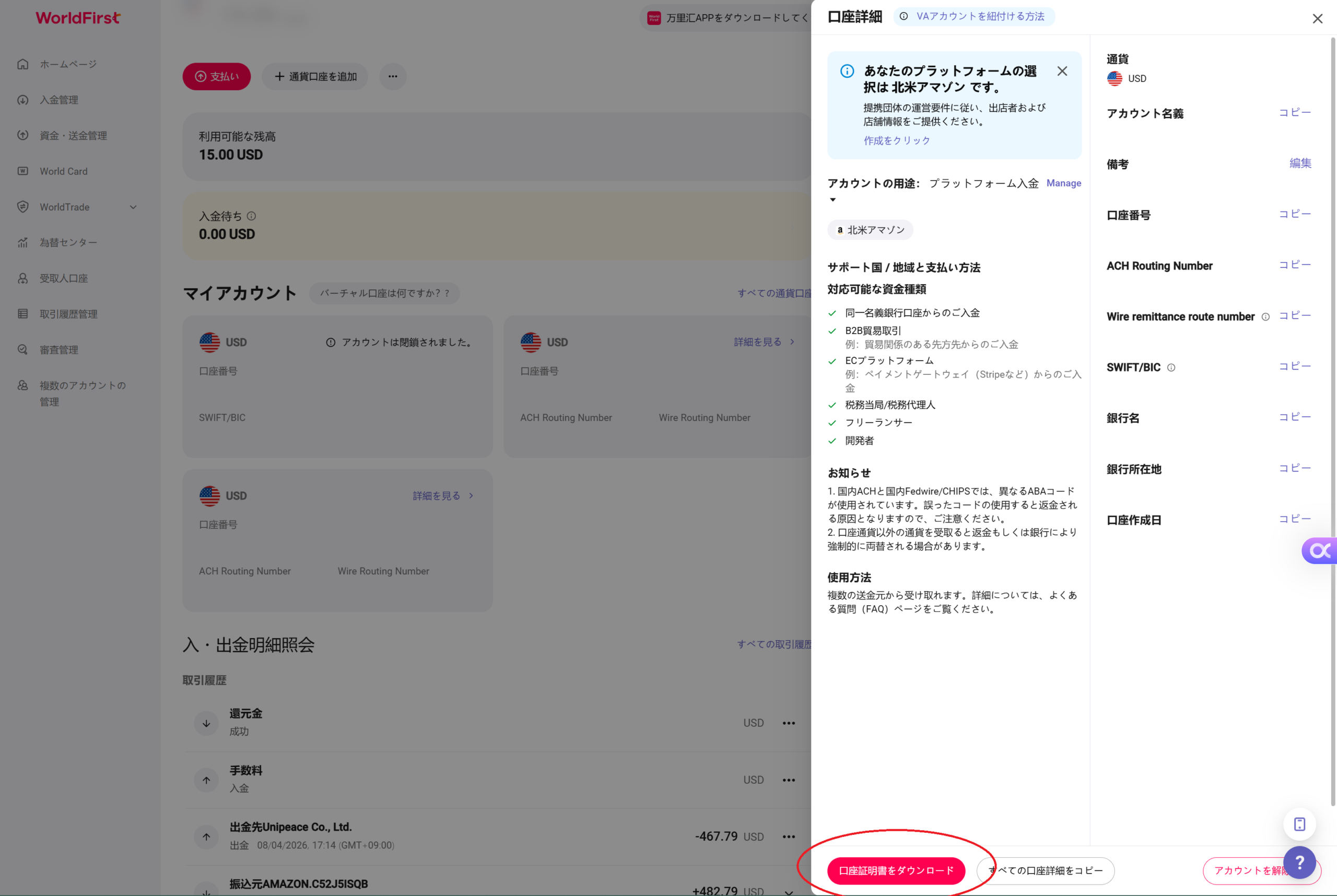
口座の詳細画面を開き、画面下部にある「口座証明書をダウンロード」をクリックします(英語表示では「Download proof of account」)。口座名義や口座番号などが、Amazonに登録した入金先口座の情報と一致していることを確認してから進んでください。
3. 名義・取引明細・国/地域・住所を確認する
発行画面で、口座名義(会社名または個人名)が正しいことを確認します。国/地域を選び、口座名義人または会社の住所を英語で入力してください。WorldFirstに登録している住所と同じ内容になっているかも確認しましょう。
住所確認にも使う場合はご注意ください:Amazonの住所確認で提出する場合は、証明書に記載された住所がSeller Centralの登録住所と一致しているか確認してください。番地、建物名、郵便番号、都道府県などの抜けや表記違いにも注意が必要です。住所確認に使える書類の種類や発行日の条件は、事業者の所在地や審査内容によって異なります。口座確認レターが条件を満たすか判断できない場合は、Amazonの画面で指定された住所証明書類を使ってください。入金先口座の所有確認だけを求められている場合は、住所の一致だけでなく、口座名義・口座番号など画面に示された条件を優先してください。
取引明細を添付するかどうかは、提出画面の指示に合わせてください。添付画像では「含む」と「過去6か月」が選択されています。Seller Walletの口座確認では、Amazonは取引情報やクレジットカード情報を必要としていないと案内しています。この確認だけが目的で、取引明細が求められていない場合は、明細を含めずに発行する方法を検討できます。一方、住所確認などで取引日が必要な場合は、提出画面に表示された条件に従ってください。
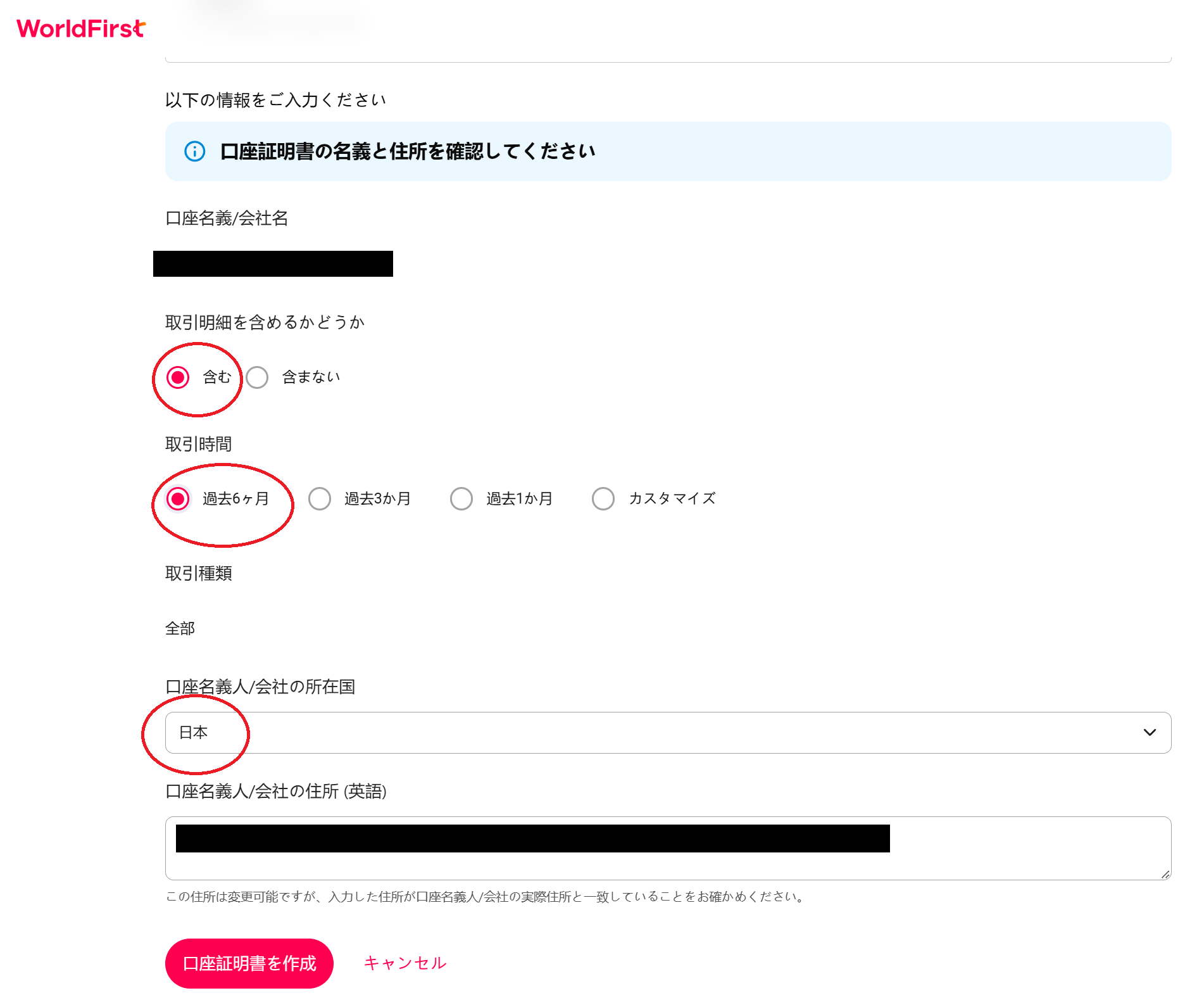
入力内容に誤りがないことを確認し、「口座証明書を作成」をクリックします。
4. 発行された証明書をダウンロードする
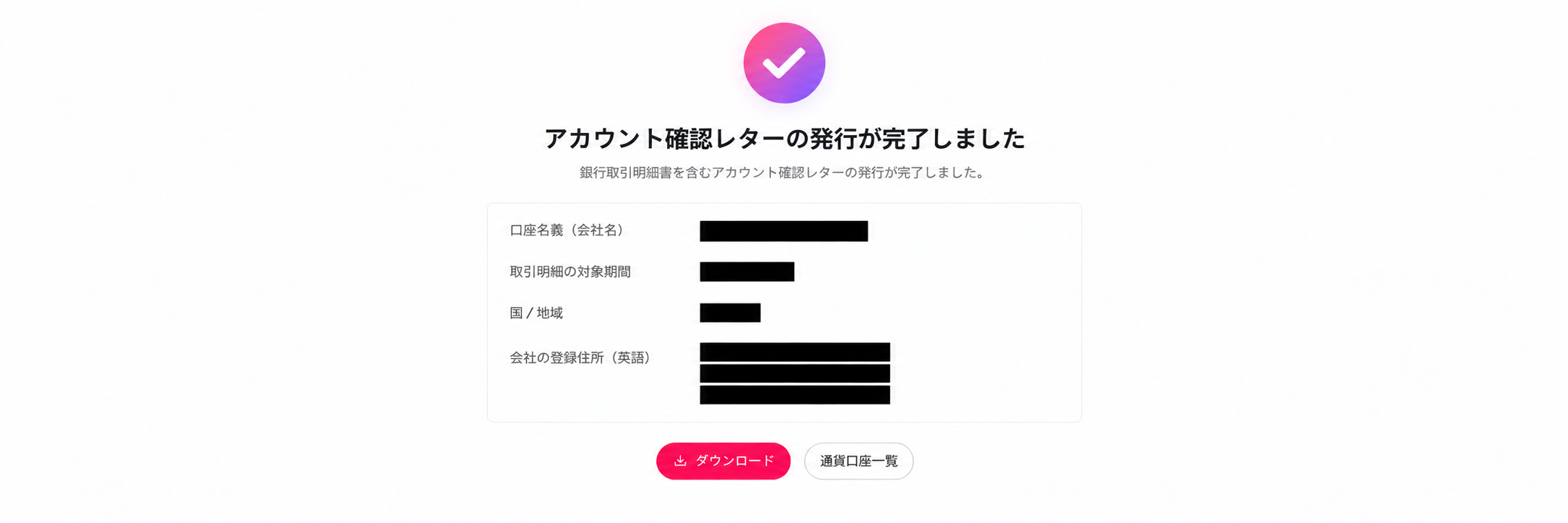
発行完了画面で、口座名義、対象期間、国/地域、英語住所を確認します。問題がなければ「ダウンロード」をクリックしてください。ダウンロードしたPDFを開き、文字が読めること、対象の米ドル口座の情報であること、名義や住所に誤りがないことを確かめてから提出します。
Amazon Seller Centralへ提出する前の確認
- 提出先が、Amazon.comの出品用アカウントにある入金先口座の確認画面であること。
- 提出画面で指定されている書類が「口座確認レター」か「銀行取引明細書」かを確認し、指定された種類の書類を提出すること。
- 書類の名義が、Amazonに登録した事業者名または認められている口座名義と一致していること。
- 口座番号、銀行名やロゴなど、Amazonが求めている情報が書類に記載されていること。
- 発行日、住所、取引履歴など、ほかに条件が指定されていないか確認すること。必要書類は確認の種類やアカウントによって異なる場合があります。
- 書類は、Seller Central内の該当する確認画面から提出すること。
Amazon Seller Walletの入金先口座確認ヘルプには、銀行取引明細書の提出方法や、明細書に必要な情報・発行日に関する条件が案内されています。ただし、この案内はSeller Walletの確認手続きに関するものです。すべての本人確認や住所確認に共通する条件とは限らないため、ご自身のSeller Centralに表示される最新の案内を確認してください。
参考情報(2026年9月30日確認)
- WorldFirst公式ガイド:Amazonの入金先口座を登録・確認する方法(英語)
- WorldFirst公式FAQ:口座確認レターの発行方法(英語)
- Amazon Seller Walletヘルプ:銀行口座の確認方法と必要書類(Amazon.com向け)
- Amazon Seller Centralヘルプ:米国向け本人・事業者・住所確認の書類要件
- Amazon Seller Centralヘルプ:決済サービスプロバイダーに関する案内
※WorldFirstやAmazonの画面、機能、審査基準は変更されることがあります。このページは操作方法の紹介であり、書類の受理やアカウント確認の完了を保証するものではありません。2026年9月30日に公式ヘルプを確認しています。