
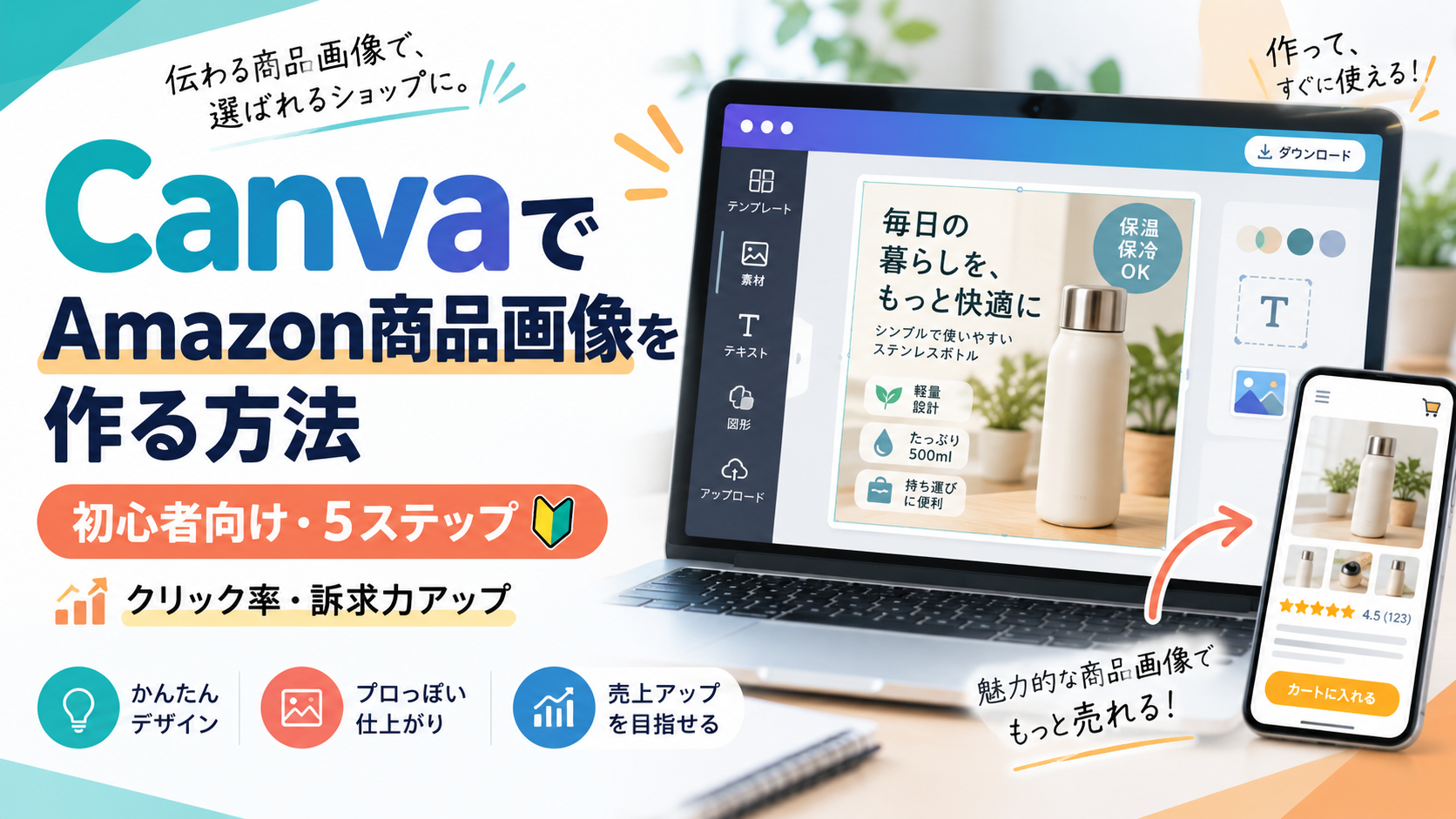
Amazonの商品画像は、検索結果でクリックされるか、商品ページで購入を決めてもらえるかを左右します。Canvaを使えば、デザイン経験がなくてもテンプレートを土台に、読みやすく統一感のある画像を作成できます。
CanvaでAmazon画像を作るメリット
- ドラッグ&ドロップで写真・図形・文字を配置できる
- Amazon向けテンプレートを使い、作業時間を短縮できる
- ブランドカラーやロゴを登録してデザインを統一できる
- PNG・JPEGで書き出し、チームで共有できる
最初に押さえるAmazon画像の基本
メイン画像は商品を正確に見せることを優先し、サブ画像で使用シーンや仕様を補足します。Canva公式のAmazonテンプレートは1080×1080pxの正方形が基本です。掲載先の最新仕様と禁止事項は、出品するマーケットプレイスの案内を必ず確認してください。
初心者向け・5ステップ
- 目的を決める:メイン・特徴説明・比較・使用シーンなど、1枚の役割を決めます。
- サイズを設定する:1080×1080pxなど掲載先に合う比率で新規デザインを作成します。
- 素材を配置する:商品写真を大きく見せ、余白を残して視線の流れを整えます。
- 文字を整える:スマホで読める大きさにし、1枚1メッセージに絞ります。
- 書き出して実機確認:PNG/JPEGで保存し、スマホ表示と色味を確認してから登録します。
海外向けにブランド感を出すコツ
英語コピーは短く、現地の単位・表記に合わせます。ネイビーとコーラルなどブランドカラーを固定し、フォント・余白・アイコンのルールをテンプレート化すると、複数SKUでも一貫した印象になります。
よくある失敗と改善策
- 情報を詰め込みすぎる → 1枚の主張を1つに絞る
- 文字が小さい → スマホ幅で読めるか実機で確認する
- 画像ごとに色が違う → ブランドキットで色とフォントを固定する
- 権利関係が不明な素材を使う → 利用規約とライセンスを確認する
まとめ
Canvaは、企画・制作・共有・修正を一つにまとめられるため、Amazon画像の改善を継続しやすいツールです。まずは1商品で5枚の役割を整理し、スマホでの見え方を確認しながら更新しましょう。